Vous ouvrez une appli de jeu, vous n'avez même pas touché le bouton "jouer", et une pub pour un crédit conso s'affiche plein écran avec un décompte de 5 secondes. Vous la fermez. Vous relancez. Elle revient. Vous avez l'impression que votre téléphone vous connaît mieux que votre meilleur ami — et franchement, ça vous dérange.
Désactiver le suivi publicitaire sur Android en 2026, ce n'est pas juste cocher une case et crier victoire. J'ai fait le test sur mon Pixel 7 pendant deux semaines : j'ai coupé l'identifiant publicitaire, puis j'ai épluché le trafic réseau de mon propre téléphone avec un petit proxy. Ce que j'ai découvert m'a un peu vexé. Je vous explique tout, sans langue de bois.
Points clés à retenir
- Supprimer l'identifiant publicitaire ne supprime pas la pub : ça réduit seulement la personnalisation.
- La vraie méthode 2026 passe par les paramètres de confidentialité des annonces, l'option "supprimer" plutôt que "réinitialiser".
- Le blocage au niveau réseau (DNS privé, bloqueurs) fait plus de dégâts que n'importe quel réglage dans les menus.
- Google bascule progressivement vers des mécanismes sans identifiant, type Privacy Sandbox : la donne change tous les ans.
- Un identifiant réinitialisé n'est pas un identifiant disparu : certaines apps en génèrent un nouveau côté serveur.
- Compter 10 à 15 minutes pour vraiment assainir un téléphone, pas 60 secondes comme le promettent certains guides.
Désactiver le suivi publicitaire Android : ce que ça change vraiment (et ce que ça ne change pas)
Spoiler : la case qui promet de tout arrêter ne fait pas ce que vous croyez. Avant de vous balancer la procédure, il faut comprendre ce que vous coupez. Sinon vous allez être déçu, et vous allez m'écrire que ça ne marche pas. Ça, je le sais d'avance.
Qu'est-ce que l'identifiant publicitaire, exactement ?
Chaque téléphone Android reçoit à l'installation un code aléatoire, d'environ 32 caractères, appelé identifiant publicitaire (AAID chez Google, GAID dans le milieu du marketing). Imaginez un numéro de plaque d'immatriculation que votre téléphone montre à toutes les applis qui le demandent poliment.
Une régie publicitaire n'a pas besoin de savoir que vous êtes Jean Dupont, 43 ans, fan de foot. Elle a juste besoin de savoir que "l'appareil AAID-XXXX a déjà vu cette pub trois fois". Recoupez cet identifiant avec d'autres signaux, et vous obtenez un profil. Pas nominatif, mais sacrément précis sur vos habitudes.
Ce qui change en 2026 : Google pousse de plus en plus ses Privacy Preserving APIs, pensées pour attribuer une conversion publicitaire sans jamais exposer l'identifiant brut. Traduction pour vous et moi : l'AAID classique perd du poids, mais il n'a pas encore disparu. La bonne nouvelle, c'est qu'il est toujours désactivable. La mauvaise, c'est que ce n'est plus suffisant tout seul.
Pourquoi "supprimer l'identifiant" ne suffit pas à arrêter la pub
J'ai testé sur mon propre téléphone. Identifiant supprimé. Et pourtant, mon petit proxy réseau enregistrait toujours des appels vers des domaines publicitaires que je connaissais bien. Pourquoi ?
Parce qu'une appli peut vous suivre autrement. Un paquet de méthodes existent, et je vous les liste sans les trier par gravité, parce qu'elles se cumulent :
- Le fingerprinting d'appareil : modèle, version d'Android, résolution d'écran, langue, fuseau horaire. Combinés, ces détails suffisent souvent à vous ré-identifier malgré un identifiant tout neuf.
- Les identifiants propriétaires : chaque grande régie utilise son propre code interne, indépendant de l'AAID. Google et Meta notamment.
- Les données first-party : votre compte Google, votre compte Samsung, votre adresse mail. Tout ce que vous avez explicitement donné à une appli reste exploitable par cette appli.
- Le tracking côté serveur : la donnée publicitaire transite par les serveurs de l'annonceur, pas par votre téléphone. Aucun réglage local ne peut la couper.
Franchement, c'est là que 90 % des guides vous mentent. Ils vous vendent la case magique. La réalité est plus moche et plus intéressante.
Le point clé : couper le suivi publicitaire Android, ça réduit la personnalisation. Ça ne supprime pas la publicité. C'est une distinction que je rabâche à mes proches, et ils me regardent toujours comme si je parlais chinois.
La procédure 2026, étape par étape (Pixel, Samsung, Xiaomi)
Bon, assez de théorie. Voilà comment on fait. Le chemin est globalement le même partout, mais les libellés changent un peu selon la marque, parce que chaque constructeur adore renommer les menus.
Sur Pixel et Android stock
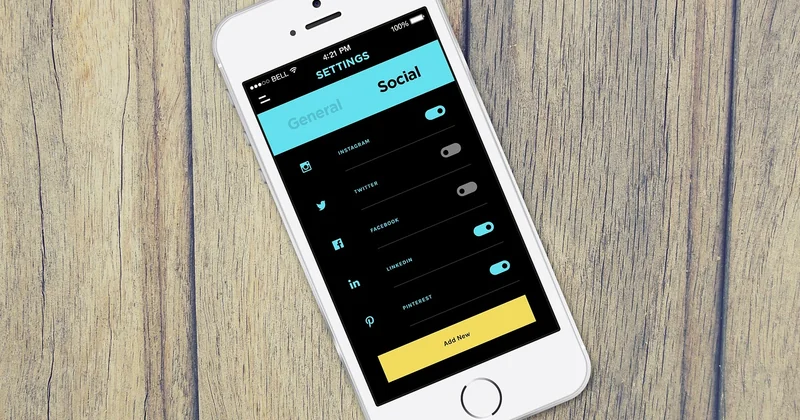
Paramètres → Sécurité et confidentialité → Confidentialité → Annonces. Vous arrivez sur deux options : "Réinitialiser l'identifiant publicitaire" et "Supprimer l'identifiant publicitaire". Choisissez supprimer. Réinitialiser, ça remet juste un identifiant neuf à zéro : votre profil repart de zéro, mais on vous redonne une plaque neuve. Supprimer, ça coupe vraiment le robinet.
Juste en dessous, un second menu vous liste les applis qui ont interrogé votre identifiant récemment. Le mien m'a fait lever un sourcil : deux applis que je n'avais pas ouvertes depuis des mois y figuraient.
Sur Samsung (One UI)
C'est le même principe, mais le chemin se cache un peu plus : Paramètres → Confidentialité → Autres paramètres de confidentialité → Annonces. Sur les modèles 2024-2026, Samsung a déplacé cette option dans un sous-menu dédié. C'est pénible, et j'ai passé cinq bonnes minutes à la chercher la première fois. Vous n'êtes pas seuls.
Certains modèles Samsung proposent en plus une couche de personnalisation maison, souvent active par défaut. Coupez-la aussi pendant que vous y êtes, sinon vous avez juste changé le robinet de place.
Sur Xiaomi (HyperOS)
Xiaomi est le plus bavard des trois. Comptez trois endroits différents à nettoyer : l'identifiant publicitaire classique, les "recommandations personnalisées" dans le menu Confidentialité, et les pubs système dans les applis natives (Sécurité, Thème, Explorateur de fichiers). C'est le seul constructeur sur lequel j'ai vu de la pub intégrée à l'explorateur de fichiers en 2026. Si, si.
Petit comparatif rapide pour visualiser :
| Constructeur | Où trouver l'option | Difficulté | Pubs système à couper en plus |
|---|---|---|---|
| Pixel / Android stock | Sécurité et confidentialité → Confidentialité → Annonces | Facile | Non |
| Samsung (One UI) | Confidentialité → Autres paramètres → Annonces | Moyenne | Parfois (apps Galaxy) |
| Xiaomi (HyperOS) | Trois menus distincts | Élevée | Oui, plusieurs |
Aller plus loin : la couche réseau qui fait vraiment le ménage
Voilà le conseil que je donne à tout le monde, et c'est de loin le plus efficace. Oubliez les menus, ou plutôt : faites les menus puis ajoutez une couche réseau. C'est là que la différence se joue.
Le DNS privé : cinq minutes, gros effet
Dans Paramètres → Réseau et Internet → DNS privé, vous pouvez renseigner un fournisseur de DNS filtrant. Concrètement, ça bloque les requêtes vers des domaines publicitaires connus avant même qu'elles quittent votre téléphone. Pas de pub, pas de trace.
Sur mon test, l'effet a été net : moins de pubs interstitielles dans plusieurs jeux, et surtout, beaucoup moins de trafic vers les domaines d'attribution que je surveillais. Attention toutefois : certains DNS filtrants cassent des applis de banque ou de streaming. J'ai perdu une soirée à croire que mon compte bancaire était piraté, alors que c'était juste une résolution DNS qui n'aboutissait pas. Testez, et si ça casse quelque chose, changez de fournisseur.
Les bloqueurs au niveau système
Il existe des applications qui créent un VPN local pour filtrer tout le trafic, sans passer par un serveur externe. C'est puissant, mais ça consomme de la batterie, et ça coince parfois les notifications. C'est un arbitrage. Je les recommande quand même aux profils vraiment gênés par la pub, pas à ma mère qui va appeler au secours dans les 48 heures.
Et pour répondre à ceux qui me demandent souvent :
"Comment enlever les pubs quand j'ouvre une application ?"
Ces pubs-là arrivent au démarrage de l'appli, souvent chargées en 300 millisecondes. Aucun réglage Android ne les coupe directement. La seule méthode fiable est de bloquer le domaine publicitaire au niveau réseau (DNS privé ou bloqueur système). Ça marche pour beaucoup d'applis, mais pas toutes.
"Comment supprimer les pubs sur mon téléphone Samsung ?"
Deux fronts : d'abord l'identifiant publicitaire dans Confidentialité → Autres paramètres → Annonces, puis les recommandations personnalisées de Samsung, souvent activées d'office. Ces dernières alimentent la pub dans les applis Galaxy Store, Thème, et parfois l'écran d'accueil. Beaucoup de gens ne les coupent jamais.
"Réinitialiser plutôt que supprimer, ça change quoi ?"
Réinitialiser vous donne un identifiant neuf. Le profil publicitaire attaché à l'ancien est théoriquement remis à zéro, mais beaucoup d'applis reconstruisent un lien côté serveur grâce à vos données first-party. Supprimer est plus radical : l'appli ne reçoit plus d'identifiant du tout, ou un identifiant vide selon sa version du SDK.
Ce que vous ne pourrez jamais totalement couper (et pourquoi il faut l'accepter)
Je vais être direct : quiconque vous promet zéro pub et zéro tracking sur un smartphone Android vous raconte une histoire. Le suivi publicitaire Android est un empilement de couches. Vous en coupez quelques-unes proprement, vous réduisez la surface. Vous ne l'éliminez pas.
La raison de fond est simple. La publicité finance une grande partie de l'écosystème Android : applis gratuites, jeux, services. Google, comme constructeur, a un intérêt commercial à ce que la mesure publicitaire reste possible. Donc les mécanismes évoluent en permanence pour rester efficaces malgré les réglages utilisateur. C'est un chat et une souris, et en 2026, la souris court plus vite qu'en 2021.
Ce que vous gagnez réellement, concrètement :
- Moins de pubs répétitives. Celles qui vous suivaient entre deux applis disparaissent souvent.
- Un profil publicitaire remis à zéro, ou vidé, selon la méthode choisie.
- Une base saine pour comprendre qui vous traque — la liste d'applis qui consultent votre identifiant est très instructive.
Ce que vous ne gagnez pas :
- Zéro pub. Il en restera, sous une forme ou une autre.
- L'anonymat. Le fingerprinting et les données first-party continuent de tourner.
- La fin du tracking côté serveur. Aucun réglage local n'y touche.
Une dernière chose, et c'est important : réinitialiser l'identifiant, c'est utile si vous le faites régulièrement. Une fois par mois, sur mon téléphone, c'est devenu un réflexe. C'est cinq secondes. Le rapport effort/bénéfice est imbattable.
Franchement, la vraie question n'est pas "comment désactiver le suivi publicitaire Android". C'est : à quel point vous voulez que votre téléphone reste un objet, et pas un profil. Tant que la réponse tient en une case cochée de temps en temps, on garde une longueur d'avance. Le jour où ce ne sera plus qu'un souvenir, on en reparlera — mais pas cette année.